


「VPNをオフにしたいのに、なぜか勝手に繋がってしまう…どうすればいいの?」

「設定を変えてもVPNが表示されたまま。これって不具合なのかな?」
iPhoneで「VPNをオフにできない」「勝手に接続される」と悩む方は少なくありません。
本記事では、iPhoneのVPNが勝手に繋がる代表的な原因から、VPNをオフにするための基本操作、そしてオフにできない時の実践的な解決方法までを分かりやすく解説します。
iPhoneのVPNが勝手に繋がる3つの原因
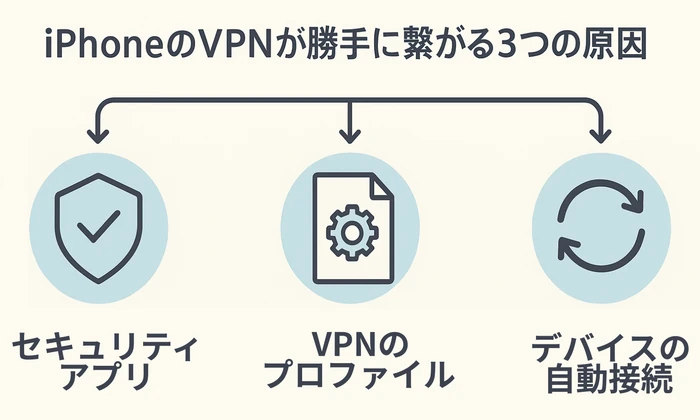
iPhoneを使っていると「VPNをオフにしたのに、またすぐ繋がってしまう」という状況に悩む人は少なくありません。
原因は複数あり、設定やアプリの影響で自動的に接続されてしまうケースが多く見られます。
ここでは代表的な3つの要因を解説します。
ウイルス対策アプリがVPNを自動で有効にしている

ウイルス対策アプリやセキュリティソフトには、VPNが備わっているものもあります。
VPNを常時有効にする設定があり、これがオンのままだと意図せず自動的にVPNが接続されることがあります。
- Norton(ノートン)
- Avast(アバスト)
- カスペルスキー
- トレンドマイクロ(ウイルスバスター)
アプリ内の設定で「VPN接続」「常時保護」「セキュア接続」などをオフにすれば、自動接続を止められます。
ただし無効化するとセキュリティの強度は下がるため、利用環境に応じて切り替えることが大切です。
古いVPN設定(プロファイル)がiPhone内に残存している

もうVPNアプリは消したのに、なんで繋がるの?
VPNアプリを削除しても「プロファイル(設定情報)」だけが残ってしまうことがあります。
ただし、何らかのアプリやサービスがVPNをトリガーして接続を開始するケースはあります。
例えば、すでに契約を終了したVPNサービスの情報が「VPNとデバイス管理」の一覧に残っていると、通信切り替え時に自動で接続をする場合があります。
「プロファイルの残存」による勝手なVPN接続は、他の原因(例えばVPNアプリの動作やオンデマンドVPN設定など)と組み合わさっていることが多いです。
不要なプロファイルは、設定アプリから削除しておくと改善されることがほとんどです。

定期的に設定を確認し、使っていないVPN構成が残っていないかチェックしよう。
VPNの「オンデマンド接続(自動接続)」が有効になっている

iPhoneのVPN設定に標準で備わっている「オンデマンド接続」という機能が有効になっていると、VPNは自動的に接続されます。
この機能は、特定のWebサイトにアクセスした時や、指定したWi-Fiに接続した時など、あらかじめ決められた条件を満たした場合に自動でVPNを有効にするためのものです。
常に安全な通信を確保したい場合には非常に便利な機能ですが、意図せずオンになっていると勝手に接続される原因となります。
iPhoneのVPN表示をオフにする基本操作
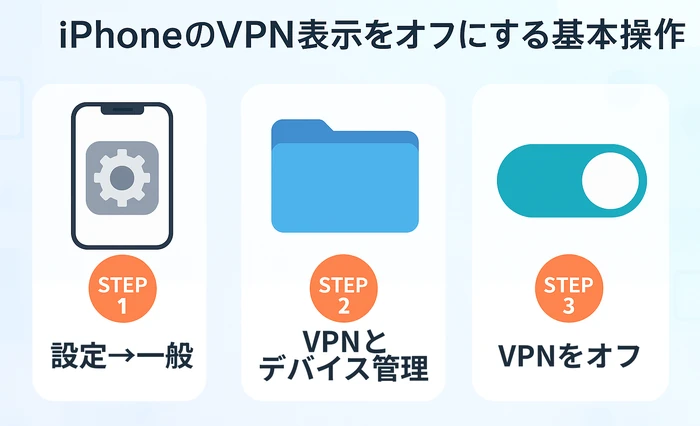
iPhoneのVPN接続は、「設定」から簡単な手順でオフに切り替えられます。
- ホーム画面から 歯車アイコン「設定」 をタップ
- 下にスクロールして 「一般」 を選択
- 「一般」画面の中にある 「VPNとデバイス管理」 をタップ
- ここでVPNや構成プロファイルを確認できます

「VPNってどこ?」と迷ったら、この項目を探してください。
- 画面上部の 「VPN」 をタップ
- 現在接続しているVPNの「状況」スイッチをオフにする(緑 → 灰色へ)
スイッチの色が緑色から灰色に変われば、VPN接続は無効になっています。
この操作が完了すると、画面上部のステータスバーに表示されていた「VPN」のアイコンが消えます。
iPhoneのVPNがオフにできない時の対処法
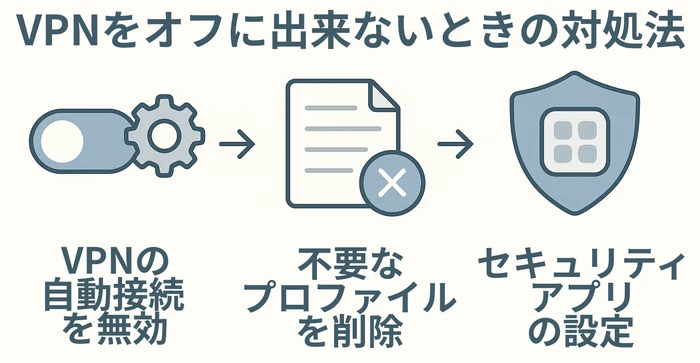
ここからは、よくある原因別に具体的な解決方法をわかりやすく紹介します。
VPNの自動接続を無効にする

VPNの自動接続がオンになっていると、Wi-Fiやモバイルデータの切り替え時に毎回VPNが起動します。
便利な反面、意図せず接続されてしまう大きな原因です。
- 設定を開く
- 「一般」→「VPNとデバイス管理」へ進む
- 使用中のVPNを選択
- 「オンデマンド接続(自動接続)」のスイッチをオフ
外出先でフリーWi-Fiを使うことが多い人は、自動接続をオフにしておくと無駄なVPN起動が防げ、動作が安定します。
不要なVPNの構成プロファイルを完全に削除する

自動接続をオフにしても改善しない場合は、不要になったVPNの構成プロファイルを削除しましょう。
VPNアプリを削除しただけでは、iPhone内部に構成プロファイルが残るケースがあります。
- 「設定」アプリを開く
- 「一般」→「VPNとデバイス管理」をタップ
- 一覧に不要なVPNプロファイルがあれば選択
- 「削除」をタップ
完全に消すことで、意図しないVPN接続の発生を防げます。
ただし削除すると保存していた接続情報も消えるため、再度利用する可能性があるVPNは削除前にメモしておくと安心です。
ウイルス対策アプリ内のVPN設定を見直す

ウイルス対策アプリの中には、セキュリティ機能の一部としてVPNを内蔵しているものがあります。
たとえばトレンドマイクロの「ウイルスバスターモバイル」では「Web脅威対策」をオンにするとVPNが自動的に有効になる仕組みです。
この場合、iPhone側のVPNをオフにしてもアプリが強制的に接続してしまいます。
解決するには、該当アプリを開きVPN機能やWeb保護機能をオフに設定する必要があります。
アプリごとに設定方法は異なるため、公式サイトやサポートページを確認するとスムーズです。
- 使用しているウイルス対策アプリを開く
- VPN機能やWeb保護機能の設定をオフにする
- 不明な場合は公式サポートページを確認
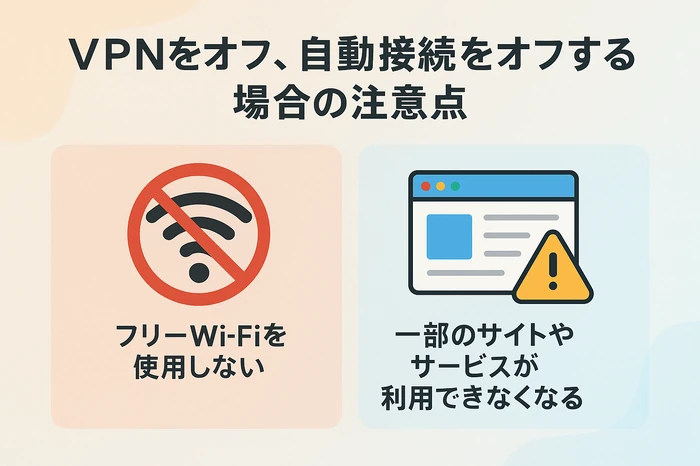
VPNをオフ、自動接続をオフする場合の注意点
VPNを切ることで接続の安定性が増したり、特定のアプリが正常に動作するようになることがあります。
しかし同時に、セキュリティや利用できるサービスに制限が生じる可能性もあるため注意が必要です。
ここでは、VPNをオフにするときに特に意識しておきたいポイントを紹介します。
フリーWifiを使用しない

VPNの自動接続をオフにした場合は、設定を変更したことを忘れてフリーWifiに接続しないように気をつけましょう。
- パスワードやクレジットカード情報が流出する可能性がある
- 不特定多数が利用するため、ハッカーに狙われやすい
- 公共Wi-Fiでは「VPNをオン」にして利用するのが安心
VPNをオフにすると通信が暗号化されないため、フリーWi-Fiを利用した際に個人情報が第三者に盗み見られるリスクが高まります。
特に空港やカフェ、ホテルなどの公共ネットワークは不特定多数の人が同じ回線を共有するため、悪意のある利用者に狙われやすいです。
一部のサイトやサービスが利用できなくなる

VPNをオフにすると、地域制限やアクセス制御があるサービスに接続できなくなる場合があります。
特に海外向けの動画配信サービスや、社内ネットワークに接続する業務システムなどはVPN接続を前提としていることが多いため、利用が制限されてしまいます。
- 海外限定の動画配信サービスが視聴できなくなる
- 社内ネットワークやリモートアクセスツールに接続できない
- ゲームやアプリで「この地域では利用できません」と表示される
iPhoneのVPN:表示が消えない/オフにできないときのFAQ
- iPhoneのステータスバーから「VPN」表示が消えません。なぜ?
-
VPNをオフにしても、端末に入っている「VPN構成(プロファイル)」が有効だと表示が残ることがあります。
完全に非表示にしたい場合は、そのVPN構成自体を削除する必要があります。
- VPNをオフにしたのに勝手にオン/再接続されます。バグですか?
-
一部のiOSでは、設定の反映が遅れたり挙動が安定しない不具合が報告されています。
また、セキュリティアプリや自動再接続の設定が影響することも多いので、設定の見直しとiOSアップデートを合わせて行うのが有効です。
- VPNが遅い/不安定になる原因は?
-
サーバーの混雑や通信環境の影響で速度が落ちることがあります。
特に無料VPNは混雑しやすく不安定になりがちです。速度の速いVPNに切り替えるのも一つの方法です。
- 特定のアプリやサイトに入れないのはなぜ?
-
一部サービスはセキュリティや配信制限の理由で、VPN経由のアクセスを制限しています。
たとえば日本限定配信のサービスは、海外サーバー経由のVPNからだと利用できない場合があります。
- VPNを使うと充電の減りが早く感じます。
-
VPNは通常よりもバッテリーを消費しやすいです。
公共Wi-Fiを使わないなど安全面の心配が少ない場面では、VPNをオフにすると電池を節約できます。
- VPNが勝手につながるのを止めたい。
-
自動接続を防ぎたい場合は、設定から自動接続をオフにできます。
- ノートンVPNやキャリアの設定でオフにできません。
-
端末側の「オンデマンド接続」がオンだと、自動的にVPNがつながることがあります。
この設定をオフにすると、手動での切り替えがしやすくなります。
- VPNをオフにするときの注意点は?
-
オフにすると通信の暗号化が外れるため、セキュリティは下がります。
特に公共Wi-Fiではリスクが高まるので、必要に応じてVPNを使うことをおすすめします。
まとめ:iPhoneでVPNが勝手に繋がる原因と対処法の要点
iPhoneでVPNが勝手に繋がる主な原因は、ウイルス対策アプリによる自動接続、古いプロファイルの残存、標準機能であるオンデマンド接続の有効化などです。
これらは設定を見直すことで解決でき、不要なプロファイル削除や自動接続オフが効果的です。
またウイルス対策アプリ側でVPNを無効化する必要があるケースもあります。
基本操作として「設定」→「VPNとデバイス管理」から手動でオフにできますが、解除するとセキュリティが低下する点には注意が必要です。
特にフリーWi-Fi利用時はVPNを切ったまま接続すると危険性が高まります。
さらに地域制限のあるサービスや社内システムが使えなくなる可能性もあるため、利用環境に応じてオンオフを切り替えることが重要です。