

最近までVPNでDAZNを見れていたのに、急にエラーが出て見れなくなっちゃった…どうして?

VPNを変えた方がいいのかな?それとも設定の問題?何から試せばいいか分からない…
「VPNを使って海外からDAZNを見ていたのに、突然アクセスできなくなった」という声が増えています。
実は、DAZNがVPNを使った視聴を制限するシステムを強化したことが原因です。
対処法を知れば、再びVPN経由でDAZNを視聴できる可能性があります。
この記事では、なぜVPN経由でDAZNが見れなくなったのか、その技術的な背景をわかりやすく解説します。
さらに、サーバー変更や設定調整など、再び視聴を試みるための6つの実践的な方法を紹介します。
VPN経由でDAZNが見れなくなった原因
最近、VPNを使ってもDAZNが見れなくなったのはなぜ?
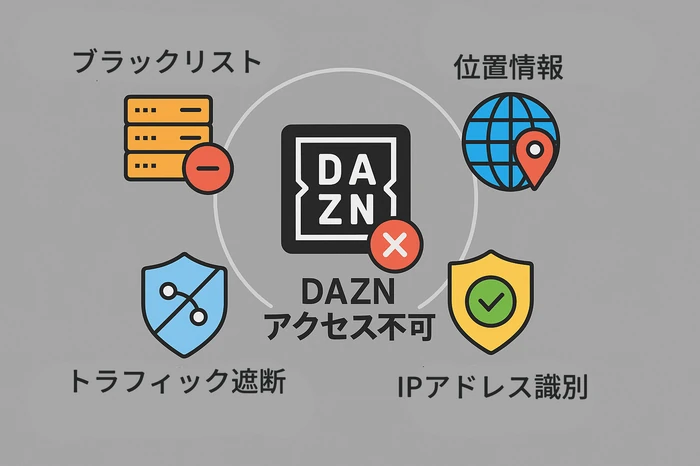
VPN経由でDAZNにアクセスできなくなるのは、DAZN側がVPNサーバーのIPアドレスを特定して、アクセスをブロックする対策を強化しているのが大きな理由です。

ただブロックするだけじゃないってこと?
単にIPアドレスをリスト化するだけでなく、より洗練された方法が使われています。
- データセンターで利用されやすいIPアドレスの範囲をまとめてブロック
- ひとつのIPアドレスから異常な数の同時アクセスを検知して遮断
昨日まで視聴できていたサーバーが突然使えなくなることがあります。
これは利用者の設定ミスではなく、DAZN側のセキュリティ更新が原因であることが多いです。
VPNサービス側が新しいサーバーを用意しても、DAZN側がそれを検知してブロックするというサイクルが、絶えず繰り返されているわけですね。

まさに、DAZNとVPNサービスの技術的ないたちごっこだよね。
VPNでDAZNが見れない時に試したい6つの対処法
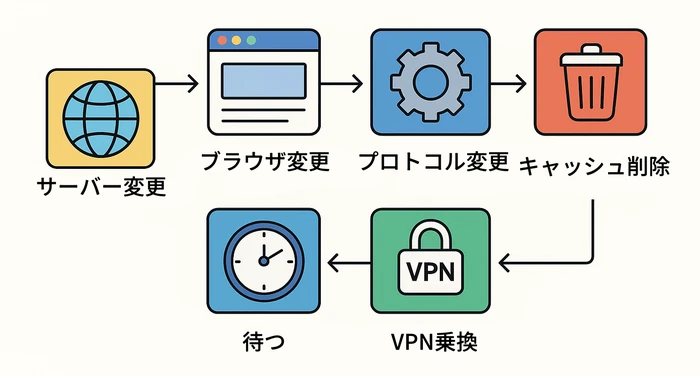
VPNを利用してもDAZNが見れない場合、一時的な接続エラーや設定不備が原因のことが多いです。
そのため、いくつかの簡単な対処法を試すだけで改善できることがあります。
複雑な操作をする前に、まずは基本的な確認から進めましょう。
これから紹介する6つの方法を、手軽なものから順番に実践してみてください。
- 別のVPNサーバーに接続し直す
- 利用するブラウザを変更する
- VPNのプロトコル設定を変更する
- ブラウザのキャッシュとCookieを削除する
- 時間をおいて再度試す
- 別のVPNサービスに乗り換える
別のVPNサーバーに接続し直す
最も効果的な方法は、別のVPNサーバーに接続し直すことです。
多くのVPNサービスでは、自動接続機能によって通信速度の速いサーバーを選択します。
恐らく多くのVPNユーザーは自動選択をしている人が多いのではないでしょうか?
しかし、この機能は利用者が集中しやすく、ブロックされるリスクも高まります。
自動選択機能を使うと、サイトにブロックされる確率が非常に高くなります。

手動でサーバーを選ぶと、規制を受けにくい接続先を見つけられるわ。
- 自動選択機能は使わない
- ブロックされづらいサーバーを見つける
- サーバーをお気に入りに登録する

ブロックされにくいサーバーを事前にピックアップしておくと、次回からスムーズに接続できるのよ。
利用するブラウザを変更する
VPNに問題がなくても、ブラウザ側の設定や拡張機能が原因でエラーが発生することがあります。
特に古いブラウザや位置情報送信の設定が有効な場合、VPNの偽装機能が正しく動作しません。
ブラウザの設定によっては、VPNの接続情報が漏れてブロックされることがあります。
Chromeで再生できない場合は、Firefox・Edge・Safariなど他のブラウザで試すと改善することがあります。
- Chromeで再生できない場合は別のブラウザを試す
- 位置情報送信をオフにする
- 古いバージョンは最新にアップデートする
プライベートウィンドウ(シークレットモード)を使うのも有効です。
Cookieや拡張機能の影響を受けにくく、問題を切り分けやすくなります。
再生できないときは、まずブラウザを変えてみるだけでも再生できるようになることもあるよ。
VPNのプロトコル設定を変更する
接続するサーバーを変えても視聴できない場合は、VPNのプロトコル設定を変更してみましょう。
これは通信ルールそのものを変えることで、ブロック回避につながる有効な方法です。
データを安全に送受信するための通信ルールのことで、多くのVPNサービスでは複数の方式から選択できます。

代表的なプロトコルには「OpenVPN」「IKEv2」「WireGuard」があるよ。
DAZNが特定のプロトコルを検知してブロックしている場合、設定を変えるだけで視聴できるようになることがあります。
VPNアプリの設定画面を開き、プロトコルが「自動選択」になっていたら、手動で変更してみてください。
特に、VPN各社が独自開発したプロトコルはブロックを回避できる可能性が高く、試す価値があります。
ブラウザのキャッシュとCookieを削除する
ブラウザには、一度訪れたサイトの情報を保存しておくキャッシュやCookieがあります。
これらが原因で、DAZNの再生がブロックされるケースも少なくありません。
Cookieってただの履歴データじゃないの?
実は位置情報も含まれていることがあります。VPN接続前のアクセス履歴が残ると、実際の場所を特定されてしまうんです。
例えば、日本からアクセスしたCookieが残ったまま海外VPNに接続すると、地域情報の不一致でDAZNに弾かれることも。
位置情報の矛盾によるエラーは、キャッシュとCookieを削除するだけで解消できる場合があります。
- ブラウザの設定を開く
- 「閲覧履歴データの削除」からキャッシュとCookieを選択
- 削除後にブラウザを再起動
- VPNに接続してからDAZNに再アクセス
時間をおいて再度試す
すべての対処法を試しても見れない場合は、DAZN側のVPN対策が一時的に強化されている可能性があります。
このような状況では、VPN事業者が新しいサーバーを準備して対応しますが、反映までに時間がかかります。
そのため、時間を空けてから再度試してみましょう。
その間に新しいサーバーが追加・反映されて、再生できるようになっていることがあります。
待つ以外に対策がない事も多い。
別のVPNサービスに乗り換える
長期間視聴できない場合は、より信頼性の高いVPNサービスに乗り換えることを検討しましょう。
無料や低価格のVPNはサーバー数が少なく、同一IPを多くのユーザーが共有しているため、ブロックされやすい傾向があります。
多くの人が同じ住所を使ってサイトにアクセスするようなものです。サーバーが検出されやすく、ブロック対象になりやすくなります。
これらの大手VPNはサーバー数が多く、IPアドレスの更新頻度が高いため、ブロックを回避しやすい特徴があります。
ただし、視聴可否は時期によって変動します。
以前は見られたVPNでも、現在はブロックされている場合もあります。
口コミを確認するか、自分で実際に試して確かめるのが最も確実です。
多くの大手VPNには30日程度の返金保証期間があるため、リスクなく試すことができます。
返金保証を活用すれば、DAZNが見られなかった場合も損せず乗り換えを検討できます。
| VPN名 | NordVPN | Surfshark | ExpressVPN |
|---|---|---|---|
| 月額料金 | 370円~ | 288円~ | 510円~ |
| サーバー設置国数 | 111カ国 | 100カ国 | 105ヶ国 |
| サーバー台数 | 7346台 | 3200台以上 | 3000台以上 |
| 最大同時接続 デバイス数 | 10台 | 無制限 | 8台 |
| 返金保証 | 30日間 | ||
まとめ
本記事では、VPN経由でDAZNが見れなくなった原因とその対処法について詳しく解説しました。
- DAZNがVPNをブロックするのは、VPNサーバーのIPアドレスを特定して遮断する仕組みを強化しているため。
- 別サーバー接続・ブラウザ変更・プロトコル切替・キャッシュ削除・時間を置く・VPN乗り換えの6つの手順で改善できる可能性が高い。
- 問題の多くは設定ミスではなく、DAZN側の仕様変更によるもの。
焦らず順に確認することで、多くの場合は再び視聴可能になります。
VPNを選ぶ際は、サーバー更新が早くブロック回避に強い大手VPNを選ぶのが最も効果的です。
信頼性の高いVPN(例:NordVPN・ExpressVPN・Surfshark)を利用し、30日返金保証を活用して実際に試すことで、リスクなく最適なサービスを見つけられます。
| VPN名 | NordVPN | Surfshark | ExpressVPN |
|---|---|---|---|
| 月額料金 | 370円~ | 288円~ | 510円~ |
| サーバー設置国数 | 111カ国 | 100カ国 | 105ヶ国 |
| サーバー台数 | 7346台 | 3200台以上 | 3000台以上 |
| 最大同時接続 デバイス数 | 10台 | 無制限 | 8台 |
| 返金保証 | 30日間 | ||